
首页
产品中心
企业实力
公司简介
荣誉证书

视频中心
新闻中心
- 行业资讯
- 公司动态
联系我们
请输入
语言/Language
- 简体中文
马兰士对讲机手动添加频率步骤
2026-04-08 10:25:46
马兰士对讲机对讲机马兰士对讲机频率
456
共享


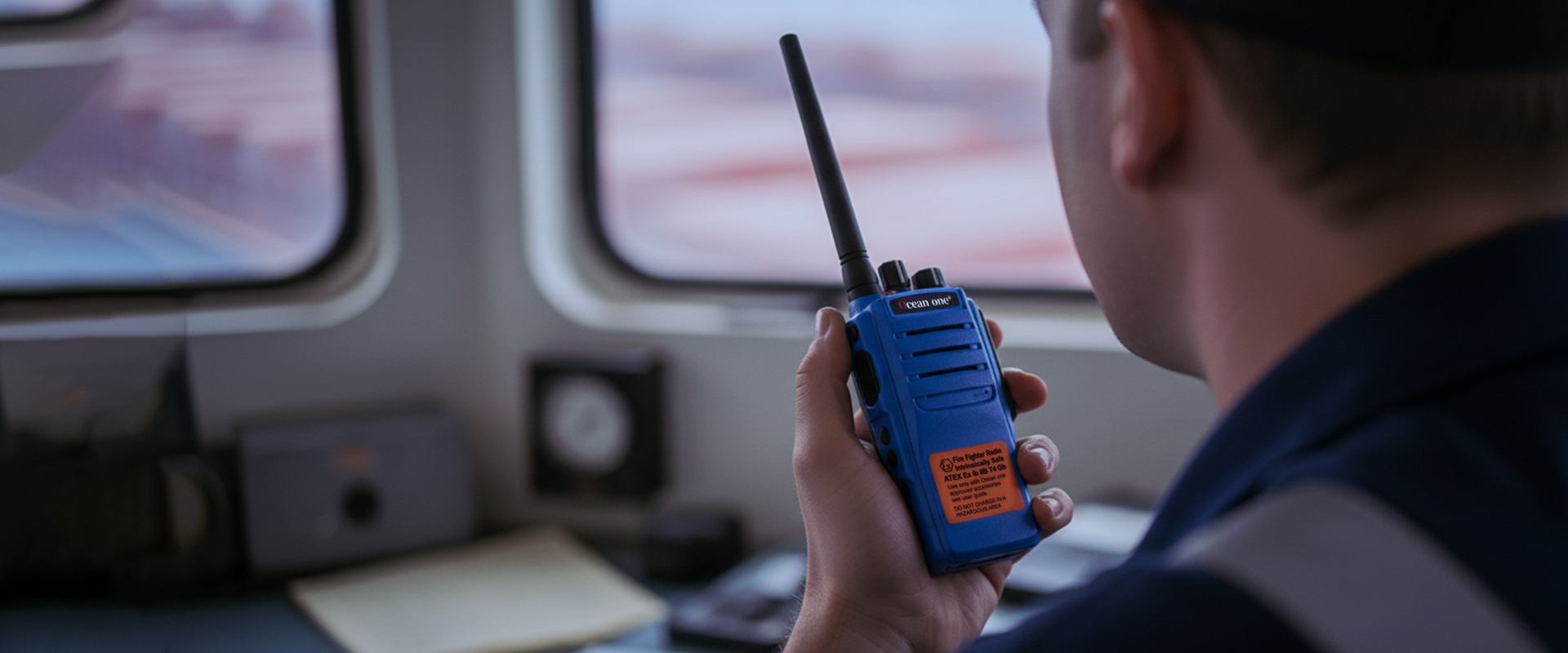
马兰士对讲机手动添加频率步骤,马兰士对讲机凭借稳定的信号表现和可靠的使用体验,在户外出行、船舶通讯、工地调度等场景中广泛使用。很多刚接触的用户不清楚如何添加频率,其实操作并不复杂,主要分为手动直接输入和电脑软件写频两种方式,按照步骤操作即可快速完成设置,正常通联使用。
一、手动添加频率(适合带键盘机型)
二、电脑写频添加频率(全机型通用)
三、使用注意事项
马兰士对讲机手动添加频率步骤,马兰士对讲机凭借稳定的信号表现和可靠的使用体验,在户外出行、船舶通讯、工地调度等场景中广泛使用。很多刚接触的用户不清楚如何添加频率,其实操作并不复杂,主要分为手动直接输入和电脑软件写频两种方式,按照步骤操作即可快速完成设置,正常通联使用。
一、手动添加频率(适合带键盘机型)
- 如果你的马兰士对讲机配备数字按键,可直接在机器上手动设置频率,无需额外工具,现场就能快速调整。
- 首先在待机状态下按下V/M 键,将对讲机切换到频率模式,屏幕上会显示频率数字,而不是固定信道编号。
- 接着直接通过数字键盘输入需要使用的频率数值,机器会自动识别小数点,不用额外输入标点。
- 如果需要使用亚音码防止信号干扰,可以按下功能键搭配对应数字键,选择 CTCSS 或 DCS 模式,输入匹配的亚音参数,按设置键确认。
- 频率和亚音设置完成后,通过组合键将频率保存到空闲信道中,屏幕提示信道编号时,选择合适的信道位置再次确认,即可完成存储。
- 最后按 V/M 键切回信道模式,旋转旋钮选择已保存的信道,就能正常收发信号。
二、电脑写频添加频率(全机型通用)
- 对于部分无键盘的马兰士机型,或是需要批量设置频率时,使用电脑写频更加方便准确。
- 准备好对应型号的写频线、写频软件以及充满电的对讲机,先在电脑上安装写频线驱动程序,再打开对应机型的写频软件。
- 关闭对讲机后用写频线连接设备与电脑,再开机,软件识别连接成功后,先读取机器内原有频率数据,避免误覆盖。
- 在软件的信道列表中,选择空白信道,依次填写接收频率、发射频率、频差方向、亚音码等参数,可一次性编辑多个信道。
- 确认所有信息无误后,点击写入按钮,等待数据传输完成,提示写入成功后断开连接,频率添加完成。
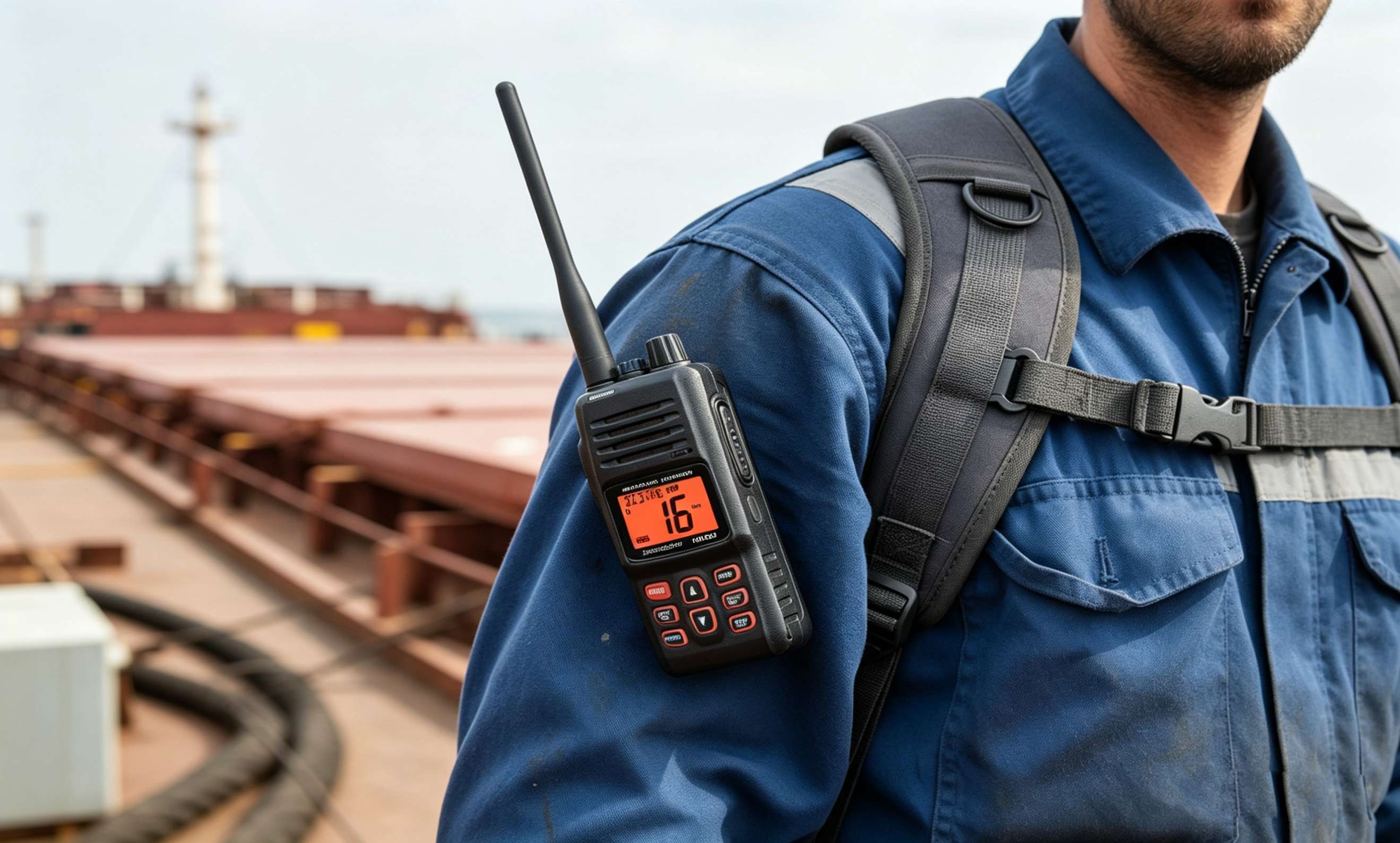
三、使用注意事项
- 设置频率时一定要遵守相关无线电管理规定,仅使用合法合规的频段,禁止随意占用非授权频率。
- 在接入中继台通联时,要正确设置收发频差,保证信号能够正常中转。
- 与其他设备通联时,亚音码必须设置一致,否则可能出现能发射但无法接收的情况。
- 使用电脑写频后,建议将频率文件保存备份,方便后续更换设备或恢复设置。
- 如果输入频率后无法使用,可检查频段是否在机器支持范围内、频率间隔是否设置正确,同时确认信道未被锁定。
- 掌握这两种频率添加方式,基本可以应对马兰士全系列机型的使用需求,无论是日常临时调频还是批量配置信道,都能轻松完成,保障通讯稳定顺畅。
以上就是关于“马兰士对讲机手动添加频率步骤”的全部介绍内容,仅供参考,如想再了解更多关于马兰士对讲机的详细内容,请前往马兰士对讲机系列频道,或咨询在线客服。
上一篇:船用对讲机频率表大全 通用海事频道汇总
下一篇:远洋对讲机:远海航行安全通信必备设备
更多推荐
在线留言
请给我们留言,我们很乐意为您提供帮助!