
首页
产品中心
企业实力
公司简介
荣誉证书
视频中心
新闻中心
- 船用通讯知识
- 公司动态
联系我们
请输入
语言/Language
- 简体中文
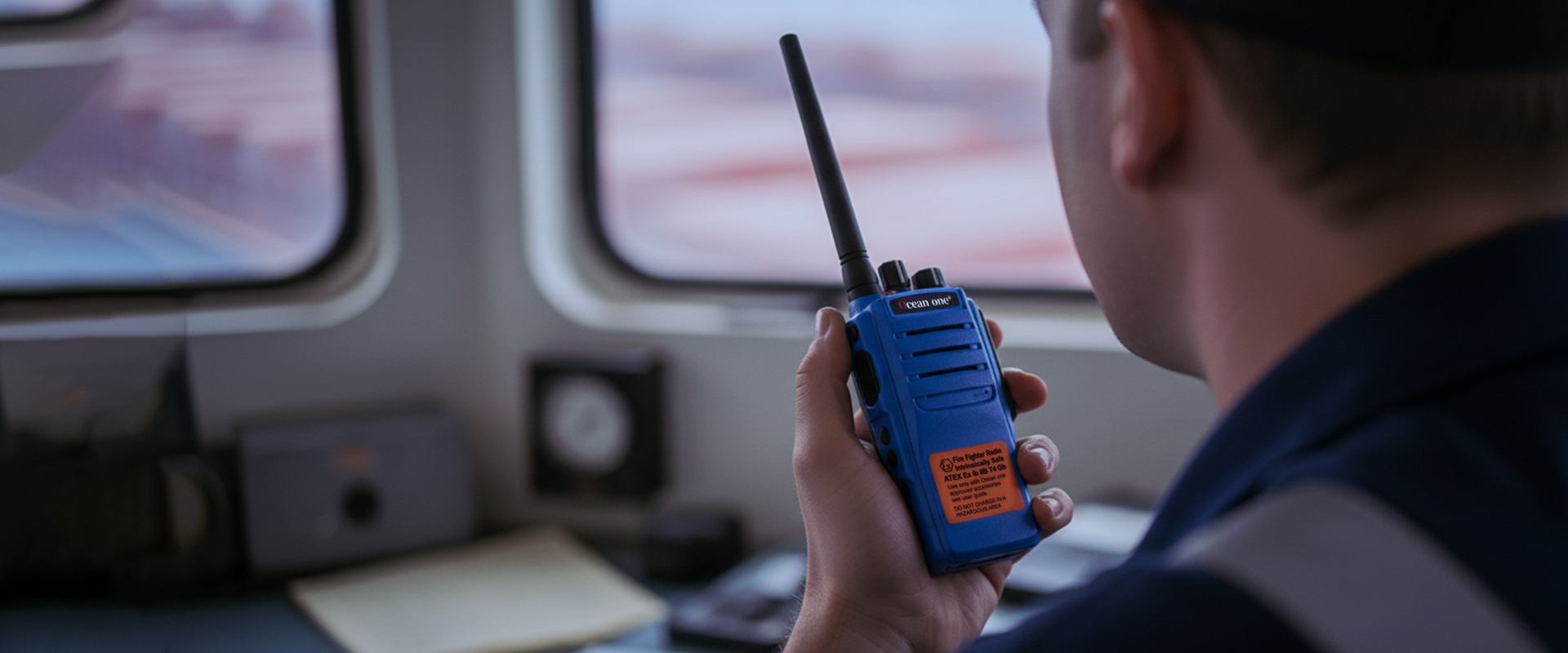
马兰士对讲机添加频率:两种方法快速上手
2026-03-11 10:16:21
马兰士对讲机添加频率马兰士对讲机
714
共享


马兰士对讲机添加频率:两种方法快速上手,马兰士对讲机添加频率主要有手动输入(VFO 模式)和电脑写频两种方式,前者适合临时调试,后者适合批量固化设置,均需遵守国家无线电管理规定,在合法频段内操作。
一、手动添加频率(VFO 模式,单频快速设置)
二、电脑写频(批量设置,适合多台设备)
三、关键注意事项
四、常见问题解决
马兰士对讲机添加频率:两种方法快速上手,马兰士对讲机添加频率主要有手动输入(VFO 模式)和电脑写频两种方式,前者适合临时调试,后者适合批量固化设置,均需遵守国家无线电管理规定,在合法频段内操作。
一、手动添加频率(VFO 模式,单频快速设置)
适合临时测试、单频快速配置,无需额外设备,操作步骤如下:
- 切换至频率模式:长按V/M 键,直到屏幕显示频率数值(如 145.500),而非频道编号(如 CH01),即进入 VFO 频率模式。
- 输入目标频率:直接通过数字键盘输入频率,例如设置 145.500MHz,依次按下1、4、5、5、0、0即可,屏幕会同步显示数值。
- 配置亚音码(可选,避免同频干扰):按F 键 + 对应数字键(如 F+3)进入亚音码设置菜单,用上下键或频道旋钮选择 CTCSS/DCS 编码,按F 键或 PTT 键确认退出。
- 存储频率(可选,固化至频道):若需保存到固定频道,按FUNC+ON/OFF/SET进入存储模式,旋转频道旋钮选择目标频道号,再次按对应组合键确认,完成存储。
二、电脑写频(批量设置,适合多台设备)
适合批量配置、精准参数设置,需搭配专用写频线和编程软件,步骤如下:
- 准备工具:马兰士对讲机、对应型号写频线(如 K 头通用线)、电脑、官方编程软件(如 CE52,可从官方渠道获取)。
- 连接设备:安装写频线驱动,用写频线连接对讲机与电脑(USB 接口),开机状态下确保设备被电脑识别。
- 读取原始数据:打开编程软件,点击读取按钮,获取对讲机当前频道参数,建议先备份原始数据,避免误操作丢失。
- 编辑频率参数:在软件界面像填写表格一样,逐行设置每个频道的接收频率、发射频率(直频需一致,中继台需设置频差)、亚音码、带宽(12.5kHz 窄带 / 25kHz 宽带)、功率档位。
- 写入设备:参数编辑完成后,点击写入按钮,将配置同步至对讲机,写入过程中保持连接稳定,切勿断电。
- 验证效果:写入完成后断开连接,在对讲机上切换对应频道,测试通话是否正常,确保频率、亚音码匹配无误。
三、关键注意事项
- 合规优先:严禁在未授权频段(如海事专用 VHF 频段、公众频段)操作,仅可使用合法民用 / 商用频段,避免违规处罚。
- 参数匹配:多台对讲机互通时,需确保频率、亚音码、带宽完全一致,否则无法正常通话。
- 设备兼容:写频软件需与对讲机型号完全匹配(如 HX290 对应 CE52 软件),避免软件不兼容导致写入失败。
- 操作细节:手动输入时注意频率小数点对应(如 145.500 需输入 145500);电脑写频前务必备份原数据,便于恢复。
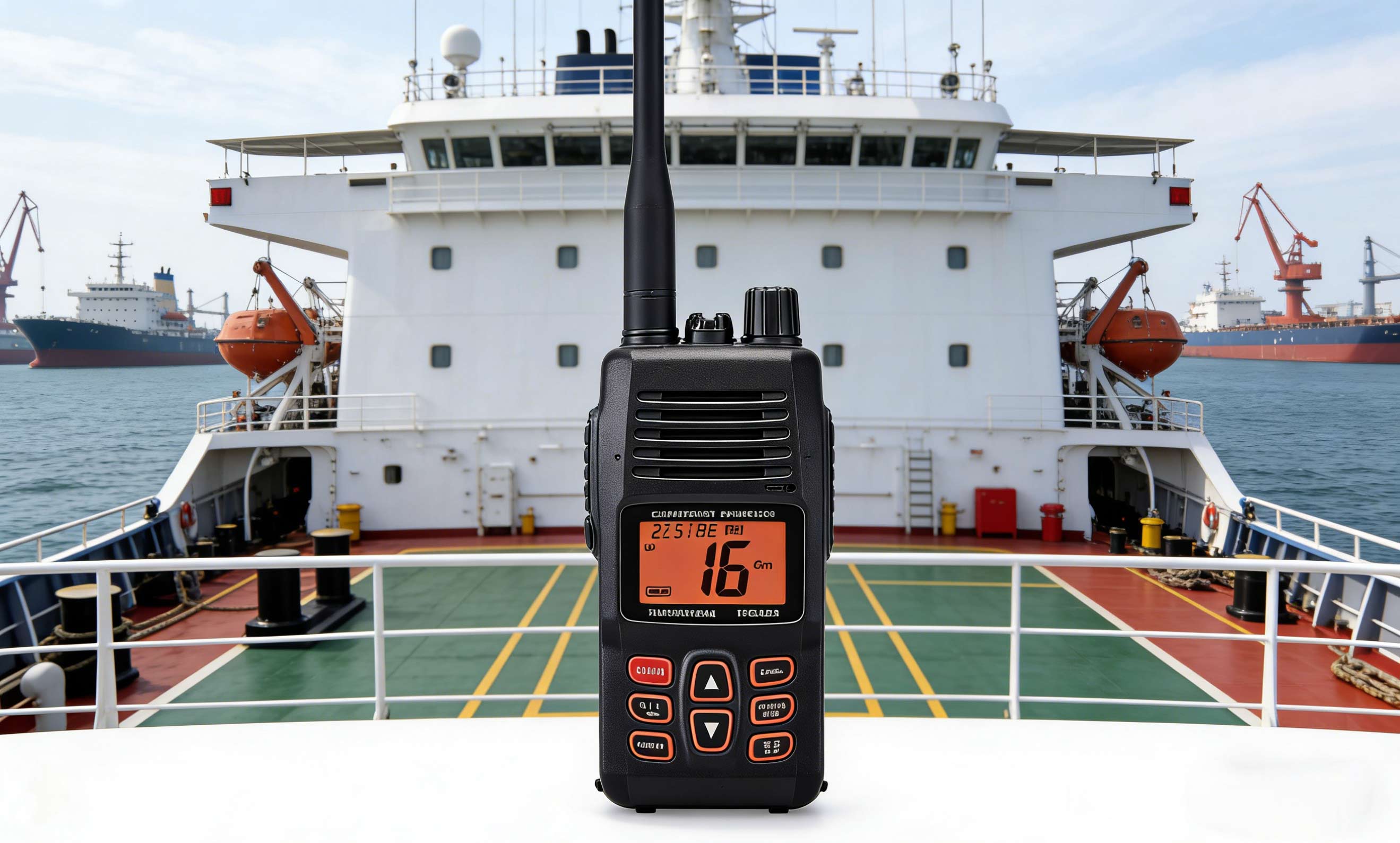
四、常见问题解决
- 输入频率无效:检查是否超出本机支持频段(如 V 段 130-180MHz、U 段 400-520MHz),或频率格式错误,重新核对输入。
- 写频连接失败:重新安装驱动、更换 USB 接口或写频线,确认对讲机开机状态,排查设备兼容性。
- 通话有杂音:核对亚音码是否正确,调整静噪功能(按 SQL 键或调节静噪旋钮),确保天线安装牢固。
以上就是关于“马兰士对讲机添加频率:两种方法快速上手”的全部介绍内容,仅供参考,如想再了解更多关于马兰士对讲机的详细内容,请前往马兰士对讲机系列频道,或咨询在线客服。
上一篇:救生艇对讲机:海上遇险的“生命联络线”
下一篇:数字对讲机配对方法 详细教程
更多推荐
在线留言
请给我们留言,我们很乐意为您提供帮助!